


В современном мире бизнес-аналитики качественная визуализация данных играет ключевую роль в принятии решений. PIX BI предоставляет мощный инструментарий для создания информативных аналитических отчетов и дашбордов. В этой статье мы подробно рассмотрим процесс создания BI-отчетов с нуля, который будет понятен как опытным аналитикам, так и начинающим специалистам.
Основные этапы создания аналитического отчета в PIX BI
Процесс создания BI-отчетов (аналитических приложений) в PIX BI включает четыре ключевых этапа:
- Настройка подключений к источникам данных, создание наборов данных, организация регламента обновления данных из источников данных.
- Построение и связывание модели данных.
- Создание объектов визуализации аналитического приложения, объединение их в BI-дашборды (разделы или листы аналитического приложения).
- Настройка прав доступа и публикация отчетов для использования в аналитике.
Как настроить подключение к источникам данных в PIX BI
PIX BI обладает мощными ETL-инструментами для работы с различными источниками данных:
- Нативные коннекторы к Microsoft SQL Server, PostgresSQL, ClickHouse;
- Подключение к другим СУБД через ODBC-драйверы;
- Интеграция с источниками данных через RestAPI;
- Работа с файловыми форматами (Excel, CSV, JSON, XML);
- Возможность подключения к файлам хранилища данных Qlik, QVD-файлам.
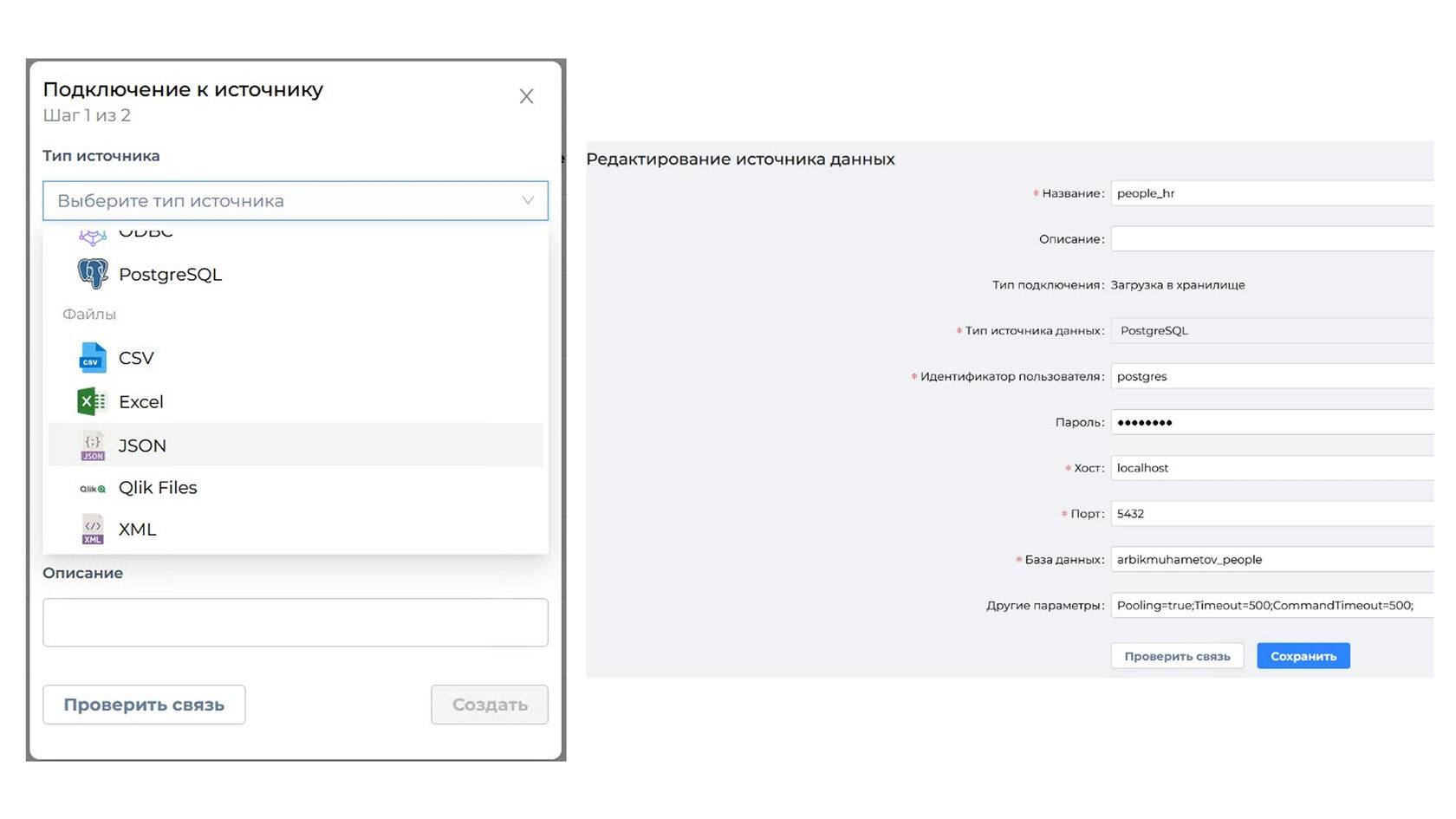
При настройке наборов данных платформа предоставляет возможности:
- Очистки и фильтрации данных;
- Создания новых столбцов на основе существующих данных;
- Настройки регламента обновления данных.
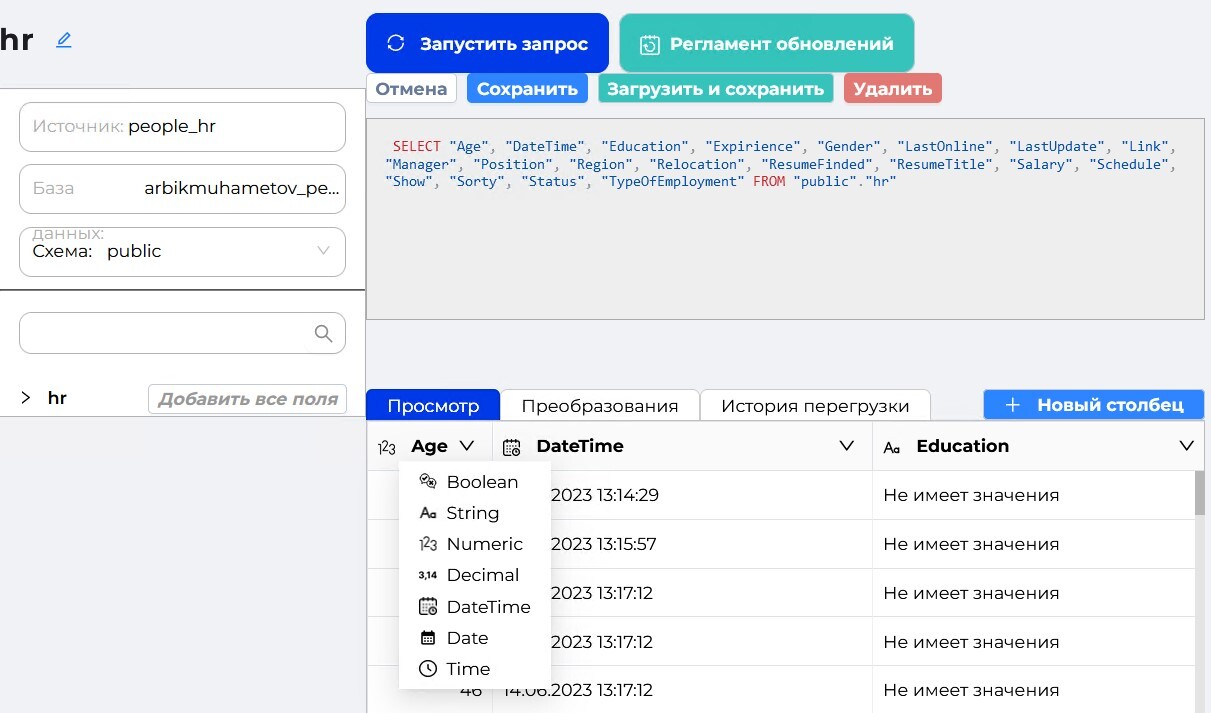
Создание модели данных и настройка взаимосвязей
Модель данных является фундаментом любого BI-отчета в PIX BI. На этом этапе происходит:
1. Привязка данных из различных источников;
2. Настройка связей между таблицами;
3. Определение типов взаимосвязей (один к одному, один ко многим, многие к одному).
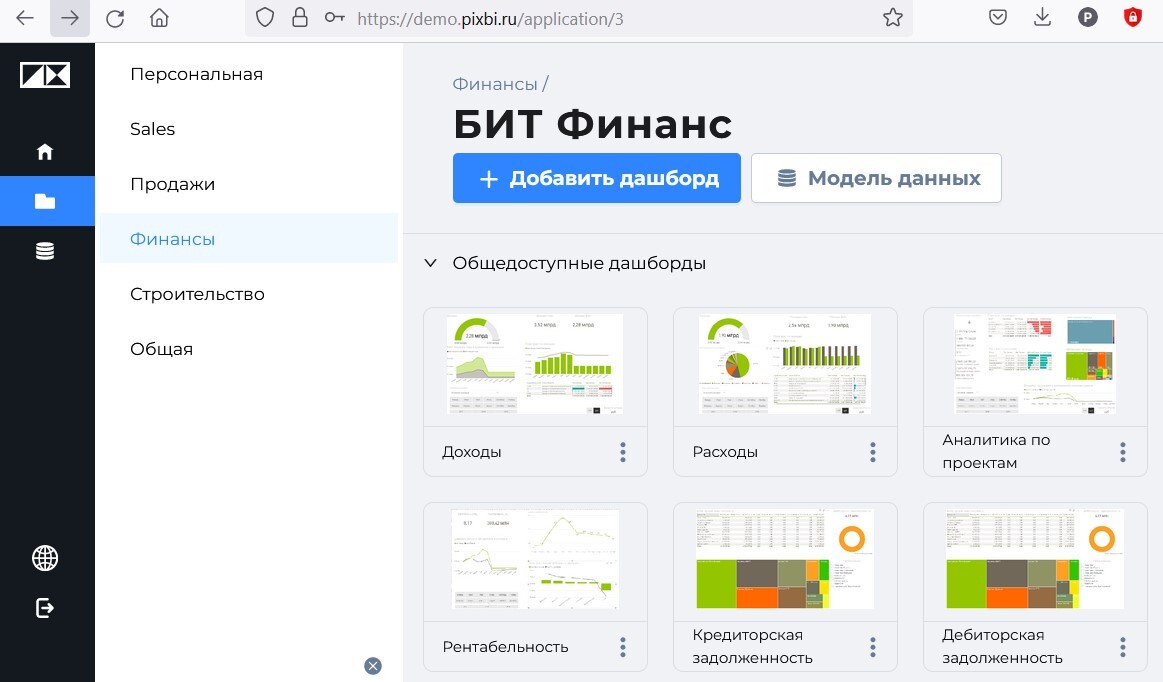
Процесс добавления данных (таблиц или наборов данных) к приложению из различных источников данных называется «Привязка данных».
1. Привязка данных из различных источников;
2. Настройка связей между таблицами;
3. Определение типов взаимосвязей (один к одному, один ко многим, многие к одному).
Процесс добавления данных (таблиц или наборов данных) к приложению из различных источников данных называется «Привязка данных».
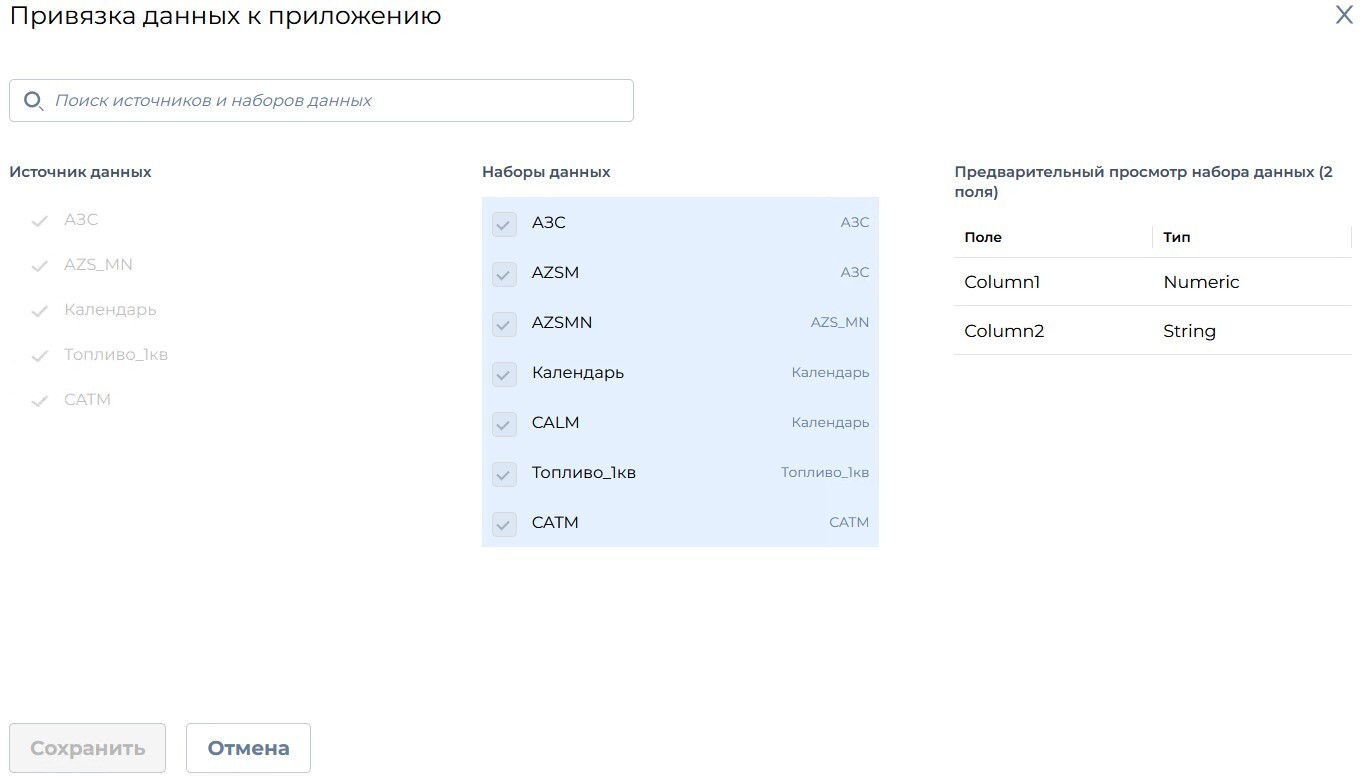
На этом этапе необходимо указать, какие источники данных, таблицы и поля будут включены в модель данных BI-отчета. Именно здесь появляется возможность объединить различные источники информации в одном отчете. Например, можно объединить факты продаж из системы 1С с планами из Excel и так далее.
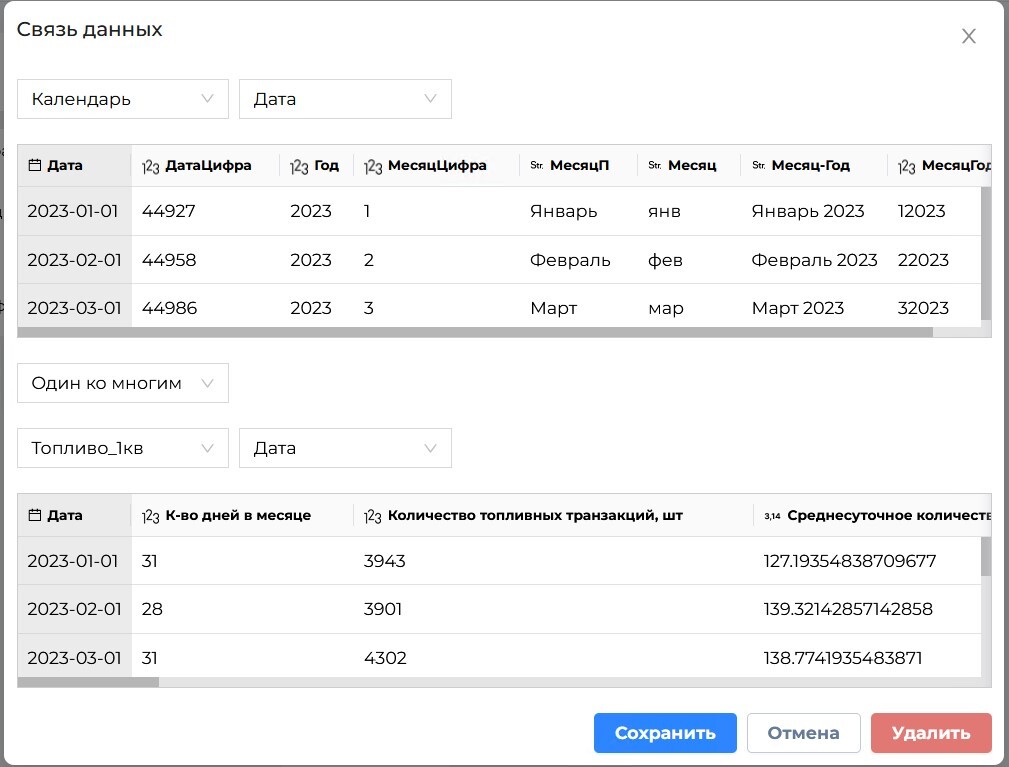
Связи данных в дальнейшем отображаются в виде стрелок, которые соединяют поля в таблицах, с соответствующим направлением связей.
Модель данных визуализирована в PIX BI, т.е. позволяет разработчику иметь визуальное представление о таблицах и связях между ними.
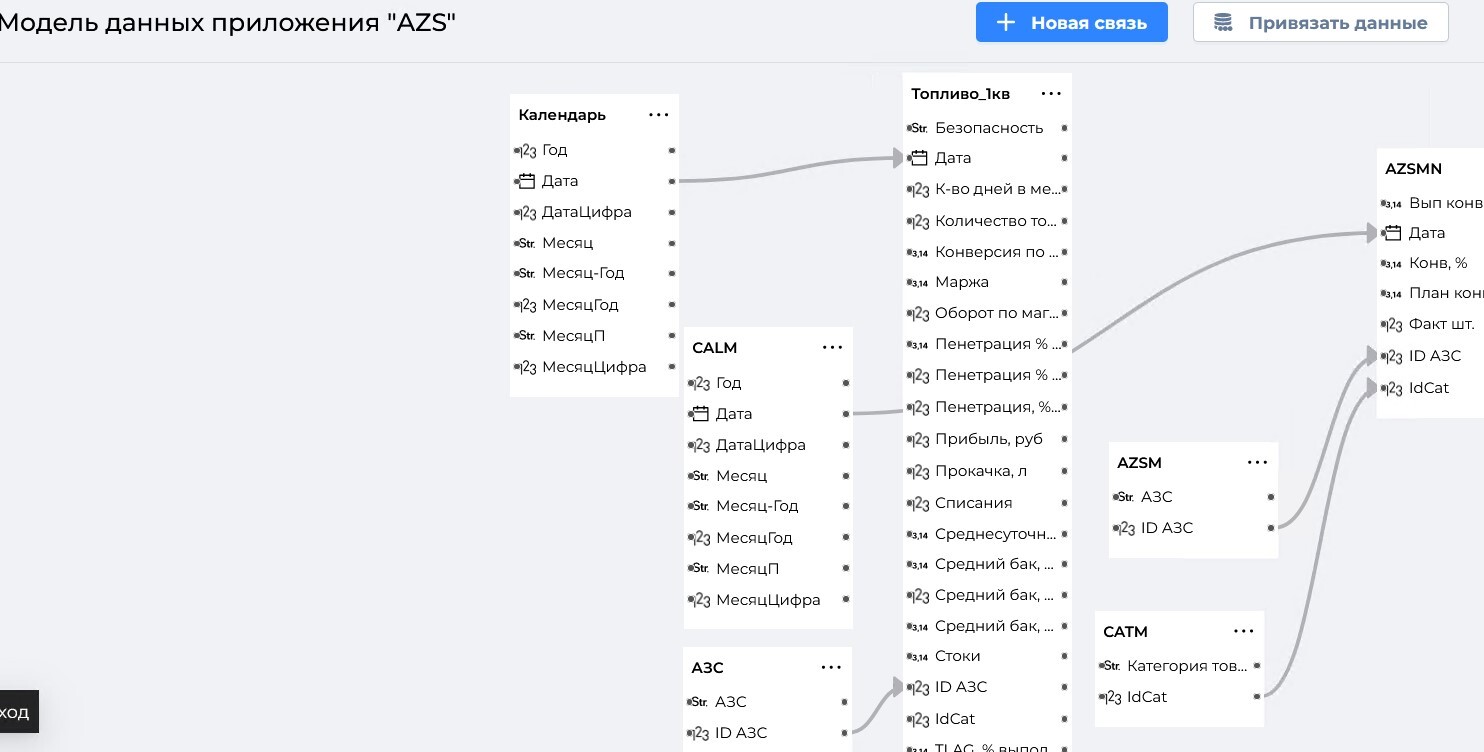
После настройки модели данных можно приступать к созданию визуальной части BI-отчета.
Разработка визуализаций и создание интерактивных дашбордов
PIX BI представляет собой инструмент класса Self-service, который позволяет аналитикам (не разработчикам) самостоятельно создавать визуализации BI-отчетов, используя загруженные данные и настроенные модели данных.
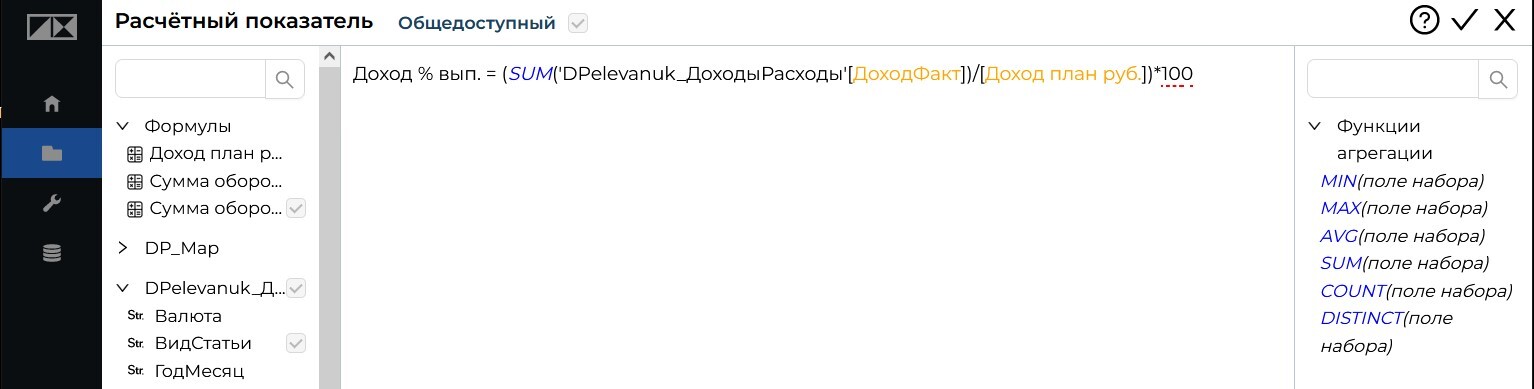
Таким образом, каждый аналитик может полностью контролировать процесс создания BI-отчёта, не прибегая к помощи разработчиков и администраторов. Более того, у аналитиков есть возможность самостоятельно настраивать расчетные показатели (инструкции BI) в объектах визуализации, используя мета-язык формул (PIX Meta), а также адаптировать внешний вид отчетов и дашбордов BI по своему усмотрению.
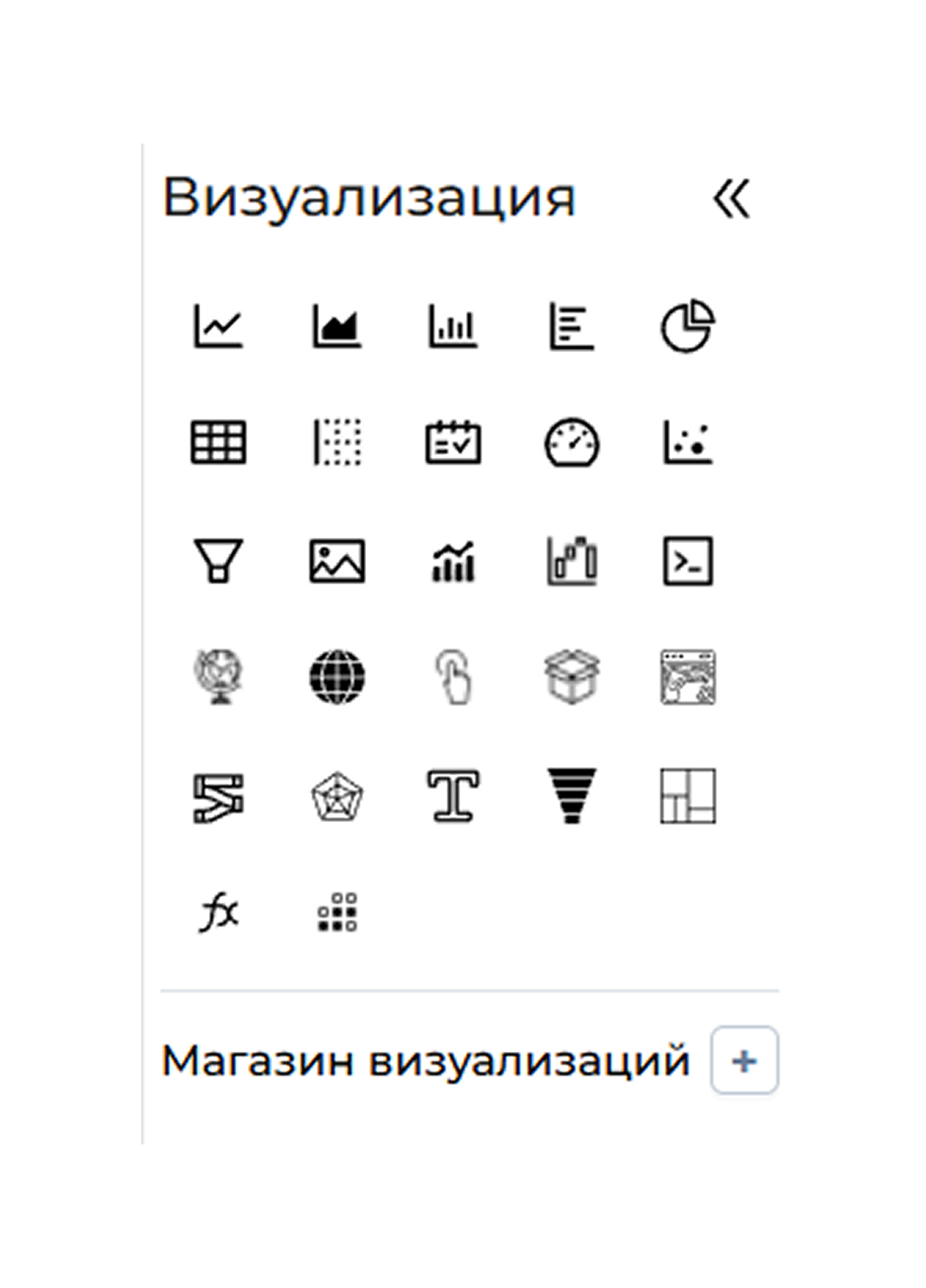
PIX BI предоставляет широкие возможности для создания визуализаций:
- 18 встроенных типов визуализаций;
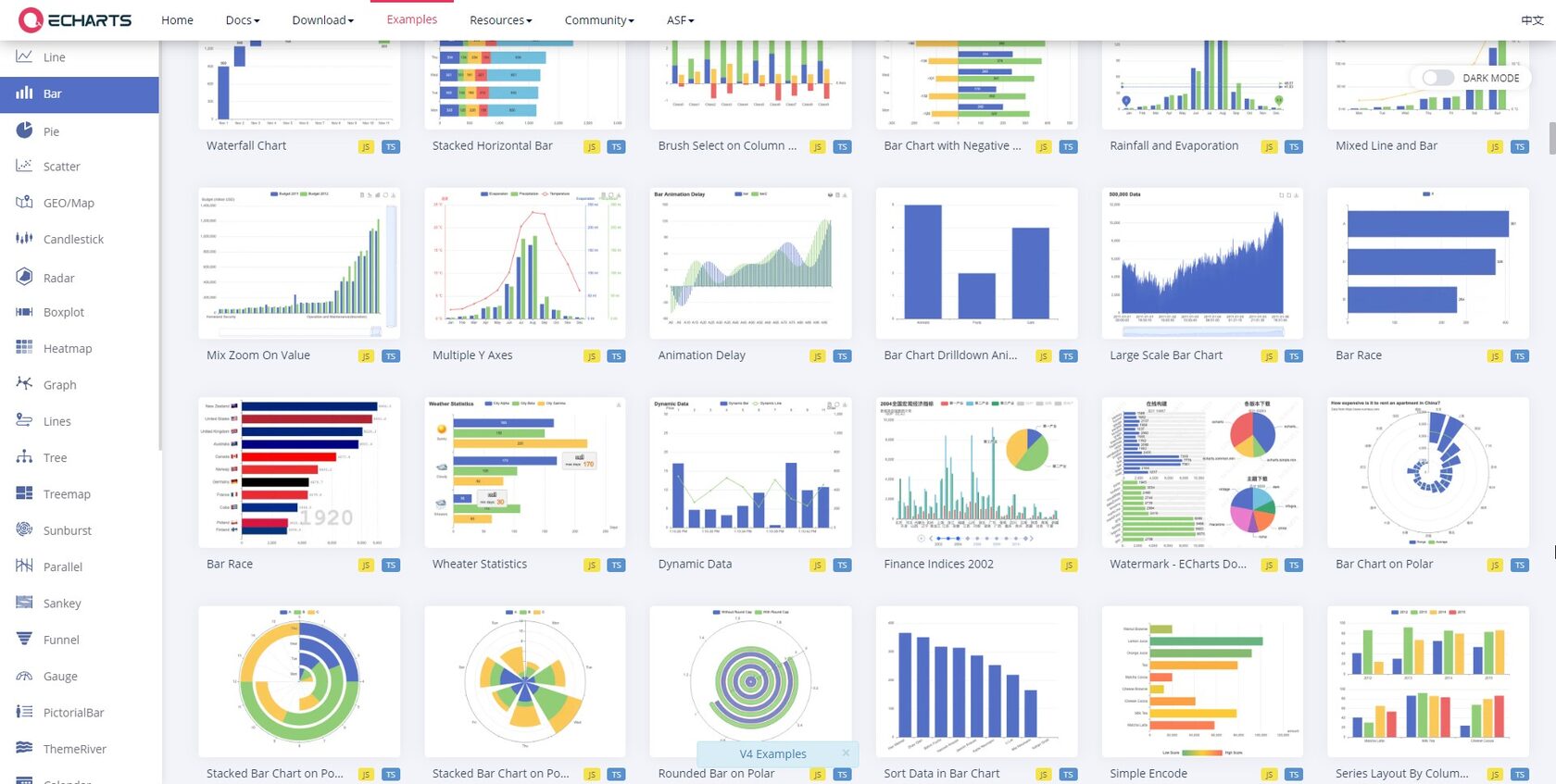
- Более 400 дополнительных визуализаций через библиотеки EChart и Highcharts;
- Возможность настройки измерений и метрик;
- Гибкая кастомизация внешнего вида.
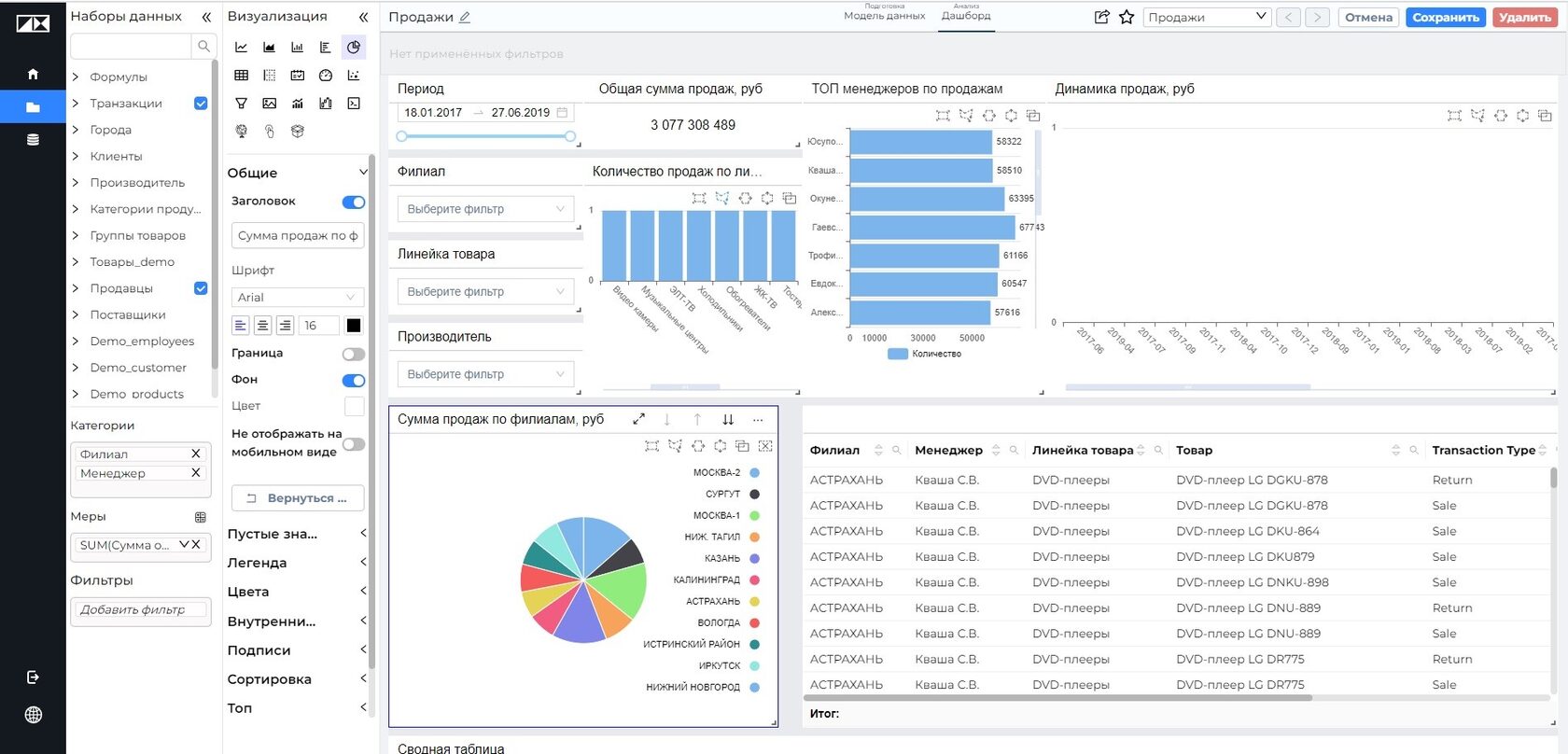
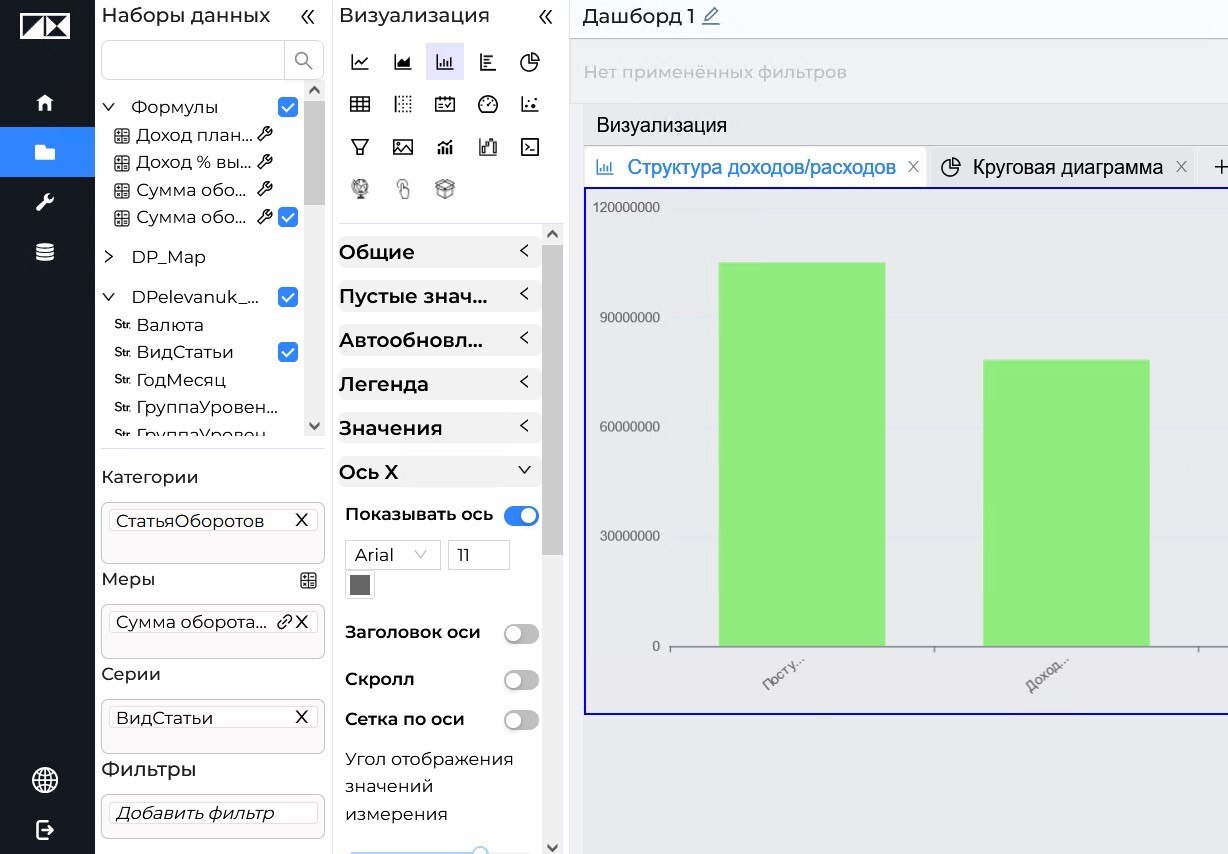
Процесс настройки визуализаций сводится к нескольким основным задачам:
- Настройка измерений (разрезов) – определение ключевых полей в модели данных, которые будут проанализированы в данной визуализации;
- Настройка мер или расчетных показателей (инструкций BI на мета-языке), которые будут анализироваться в визуализации;
- Настройка внешнего вида визуализаций и представленных в ней данных: шрифты, цвета, размеры, условное форматирование и прочие параметры.
После создания всех визуализаций и размещения их на листе BI-отчета (дашборде) можно приступать к созданию следующих дашбордов в рамках модели данных приложения.
Затем аналитик может опубликовать созданные дашборды для общего доступа. Администратор, в свою очередь, настроит права и полномочия, касающиеся как данных в BI-отчёте, так и доступа к самим отчётам и дашбордам в них.
В целом, процесс создания BI-отчета (аналитического приложения) в PIX BI сводится к вышеописанному алгоритму.
Затем аналитик может опубликовать созданные дашборды для общего доступа. Администратор, в свою очередь, настроит права и полномочия, касающиеся как данных в BI-отчёте, так и доступа к самим отчётам и дашбордам в них.
В целом, процесс создания BI-отчета (аналитического приложения) в PIX BI сводится к вышеописанному алгоритму.
Преимущества создания отчетов в PIX BI
PIX BI предоставляет комплексное решение для создания аналитических отчетов, сочетающее в себе простоту использования и мощный функционал. Платформа позволяет аналитикам самостоятельно создавать профессиональные отчеты без привлечения разработчиков, что существенно ускоряет процесс анализа данных и принятия решений.
Благодаря интуитивно понятному интерфейсу и широким возможностям настройки, PIX BI становится эффективным инструментом как для начинающих аналитиков, так и для опытных специалистов в области бизнес-аналитики.
Посмотрите сами, какие отчеты можно строить в PIX BI. Просто кликайте на текст.
Посмотрите сами, какие отчеты можно строить в PIX BI. Просто кликайте на текст.
Записывайтесь на бесплатную консультацию по ссылке!